미국에서 중고 물건 사진을 보내거나 모임에 사진을 올릴 때, 사진 속 장면만 확인하고 전송하기 쉽다. 촬영 위치가 담긴 사진은 받는 사람에게 장소 정보도 전할 수 있다.
보낼 사진을 고른 뒤 위치 제외
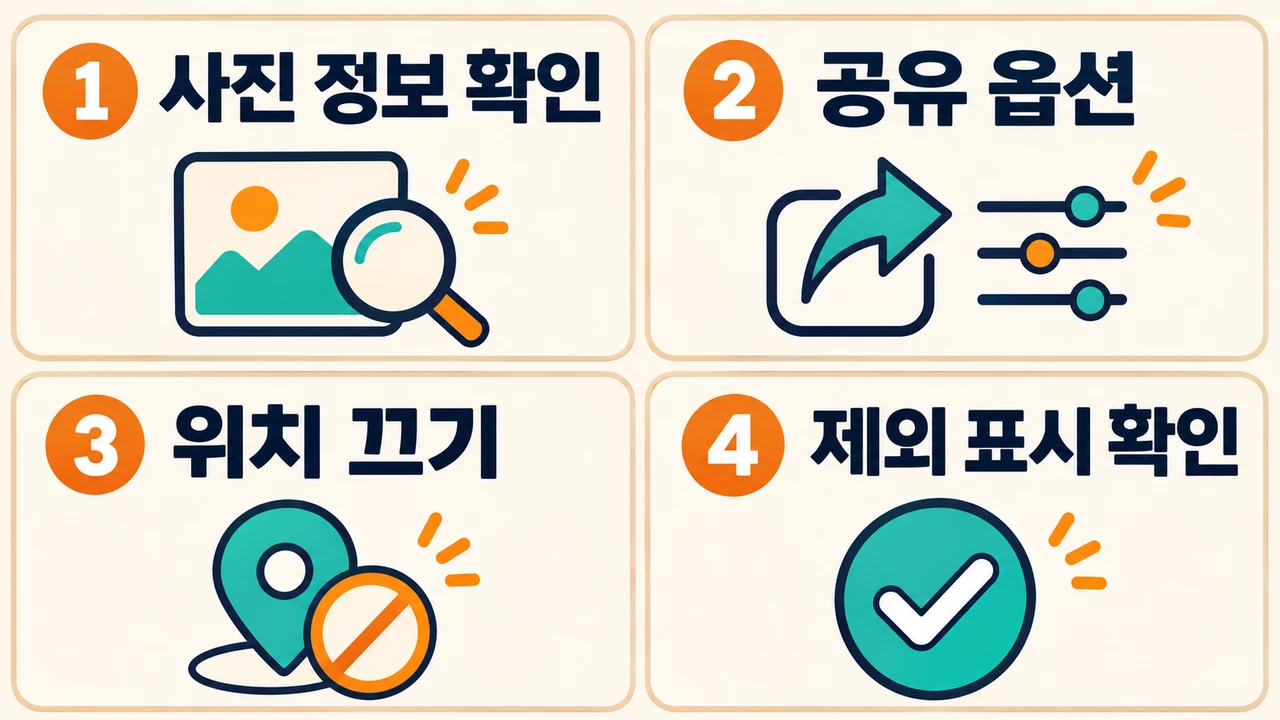
먼저 사진 앱에서 보낼 사진을 열어 위로 쓸어 올리거나 정보 버튼(i)을 누른다. 사진에 따라 촬영 날짜, 기기, 카메라 정보와 위치 등을 볼 수 있다. 촬영 장소가 보이면 해당 링크로 지도를 열어 어느 곳으로 표시되는지 확인할 수 있다. 날짜나 촬영 기기만 보았다고 위치 확인까지 마쳤다고 생각하지 말자.
사진 앱에서 사진 선택 → 공유 버튼 → 옵션(Options)으로 들어가 위치(Location)를 끈다. 옵션 버튼 위의 ‘Location Not Included’ 표시를 확인한 뒤 전송 방법을 고른다. Apple의 사진 위치 관리 안내가 설명하는 절차다.
공유할 촬영 위치를 제외하는 절차다. 원본의 모든 정보 삭제나 이미 보낸 사진의 회수를 뜻하지 않는다.
처음 해본다면 타인에게 보내기 전에 본인 사진 한 장으로 정보 화면과 공유 옵션을 찾아보자. 앱 안에서 바로 첨부하려다 옵션을 찾기 어렵다면, 이 글의 출발점인 사진 앱으로 돌아와 순서를 확인하는 편이 낫다. 여러 장을 보낼 때도 최종 선택한 사진과 받는 사람이 맞는지 함께 살펴보자. 한 장의 정보만 보고 나머지도 같다고 추정하지 않는 것이 좋다.
위치 토글은 사진에 보이는 집 번호나 가게 간판까지 가려주지는 않는다. 중고 거래용 사진이라면 배경에 주소나 우편물이 찍혔는지도 눈으로 확인하자. 장소를 드러내는 장면이라면 다른 사진을 고르는 판단도 필요하다. 거래 장소를 알려줘야 한다면 사진에 집 주소를 남기는 대신, 공개해도 되는 만남 장소를 따로 정해 전달하는 방법을 생각해볼 수 있다.
2026년 11월 11일 확인한 Apple 안내와 iOS 27 사진 정보 가이드를 기준으로 정리했다. 사용 중인 버전이나 표시 언어에 따라 메뉴를 대조하자.